

1. 前言
首先,大家先加入学习通的课程单片机应用及实训-集创,如果没有加入直接私聊我即可。
这里的教程我会尽量写得详细,大家跟着我的步骤一步步来。如果实在有问题可以直接来找我。
2. 安装前的准备
- 确认你的电脑是什么系统。如果是苹果电脑,请看这篇:关于苹果电脑安装 Windows 虚拟机教程。
如果你确定自己是 Windows 系统,那么可以继续看下去。
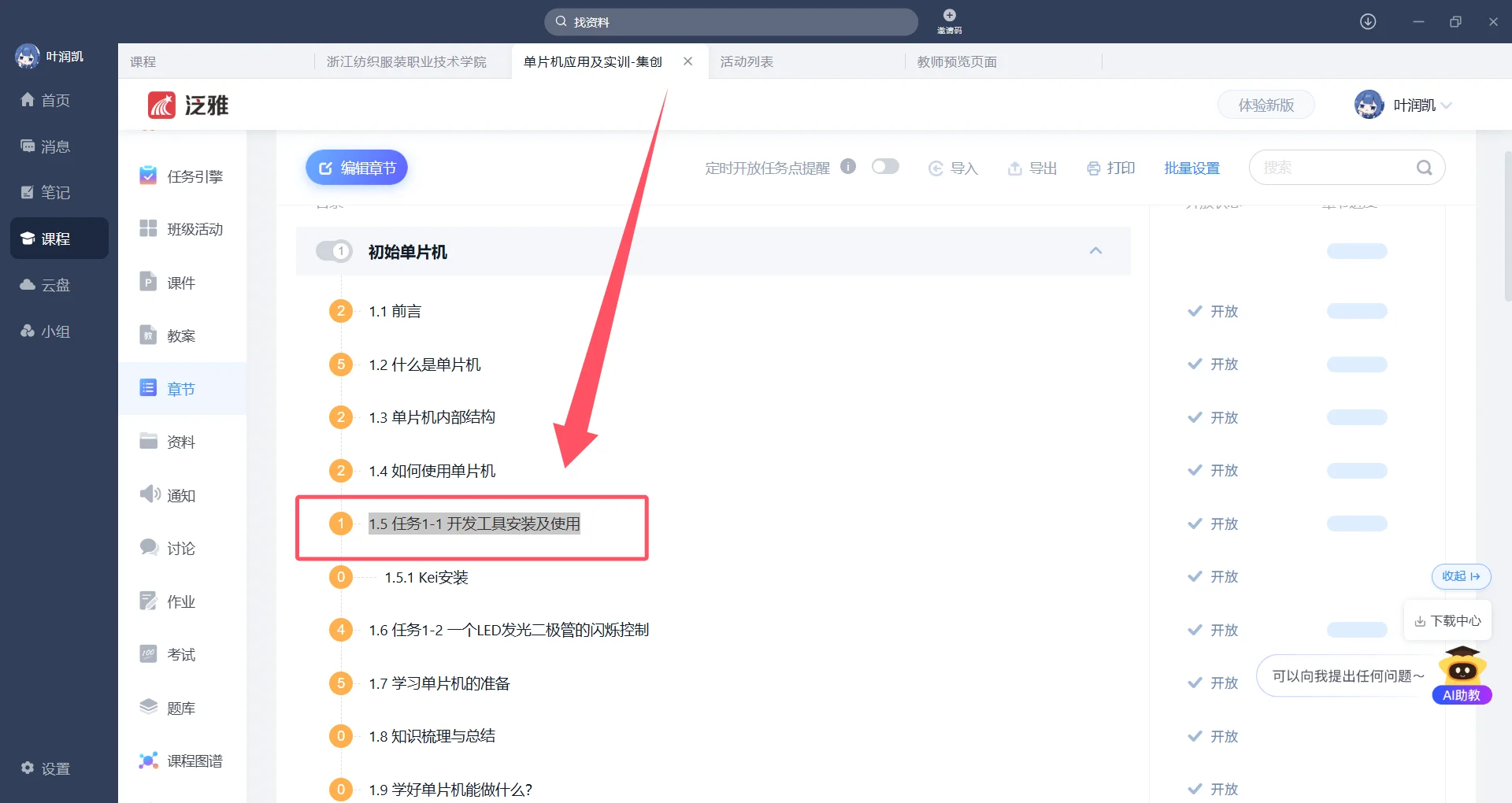
- 打开电脑的学习通页面,进入课程单片机应用及实训-集创,然后点击进入 1.5 任务1-1 开发工具安装及使用。
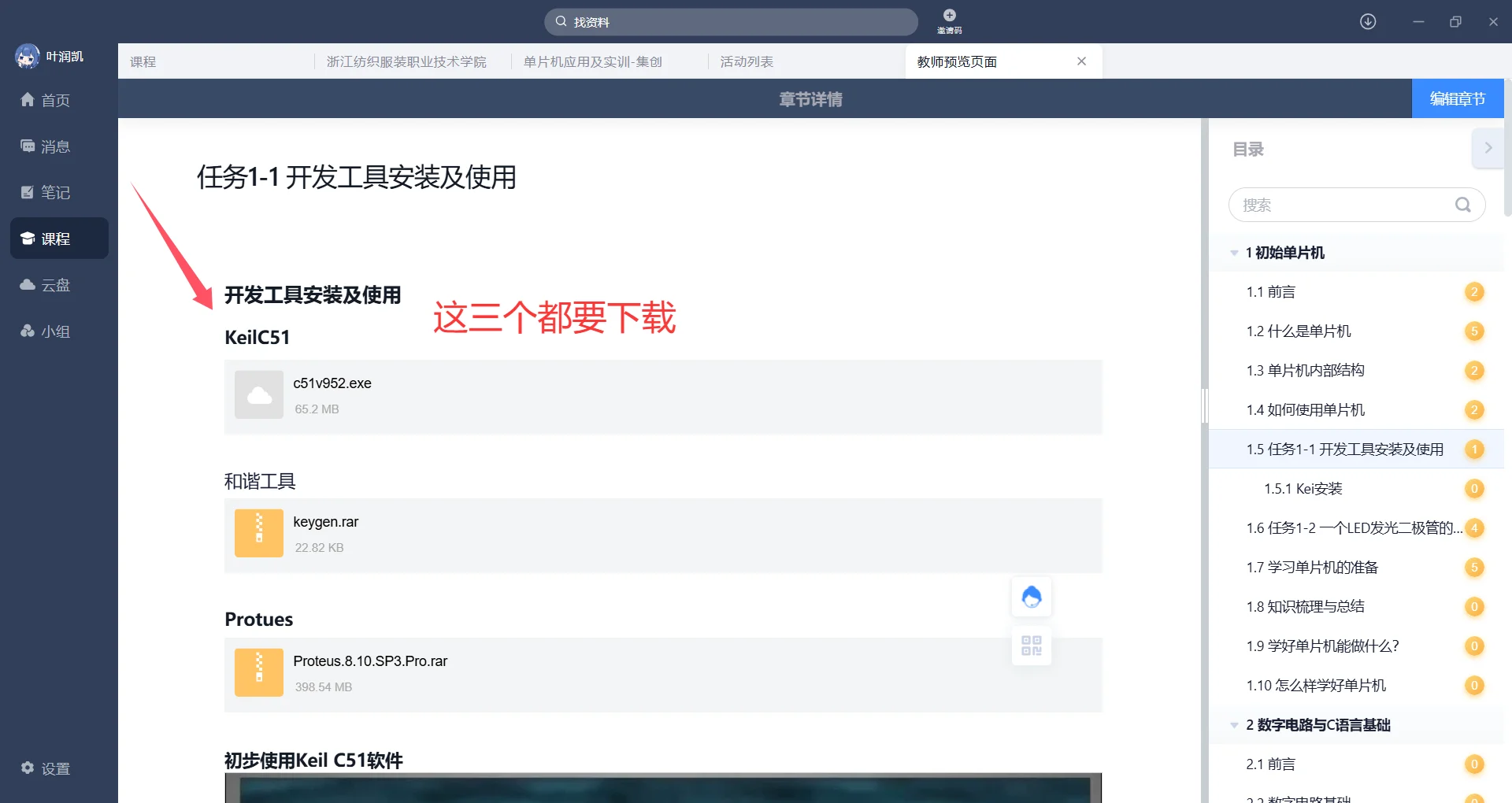
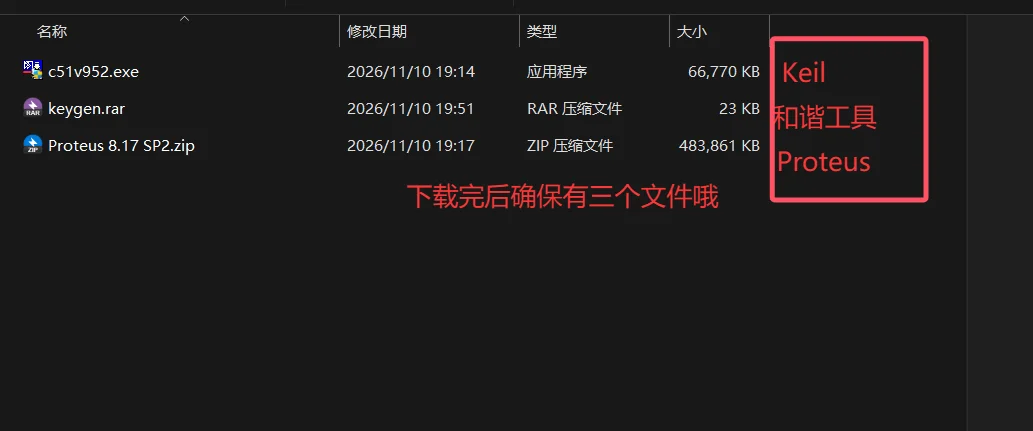
这里点进来后,你会看见 KeilC51、和谐工具、Proteus 这三个文件,最好登录电脑版学习通,单击即可下载。
如果你是网页版学习通,下载完成后怎么看自己下到哪里了?
跟着我一步步点。首先在浏览器页面按下键盘上的 Ctrl+J 键。如果不知道怎么按,可以看键盘上的字母。
先按住 Ctrl 不要松手,然后再按一下 J,就可以了。接下来继续跟我一步步走。
这个就是打开后的页面:
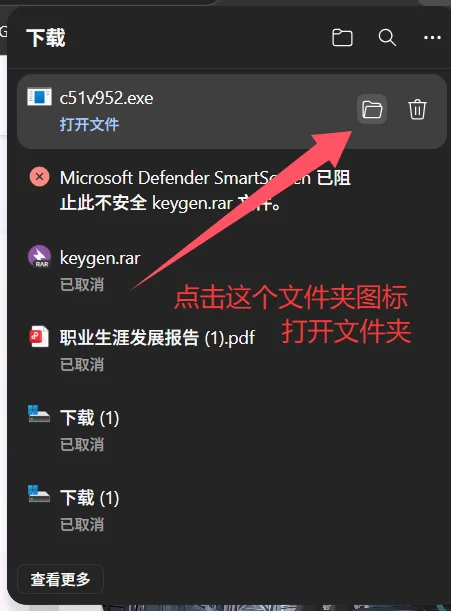
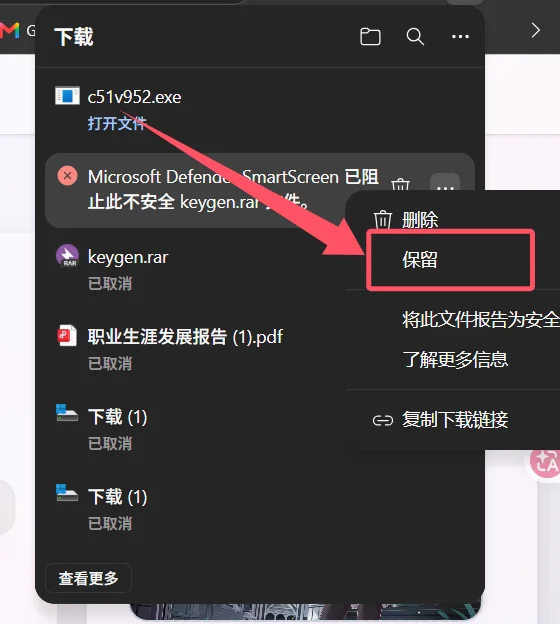
如果浏览器提示有文件被拦截(就是图片上第二个),看下面这张图片,点击「保留」就可以了。
把三个软件都下载完后是这样子的,看看是不是一样?只要有这三个就可以了。
然后这里面又是 rar 又是 zip 这种压缩文件。如果电脑上还没有解压缩软件,可以下载 Bandizip。
我一直用的也是这个软件,很方便。下载完成后直接点开下载好的文件,选择免费的那个即可。
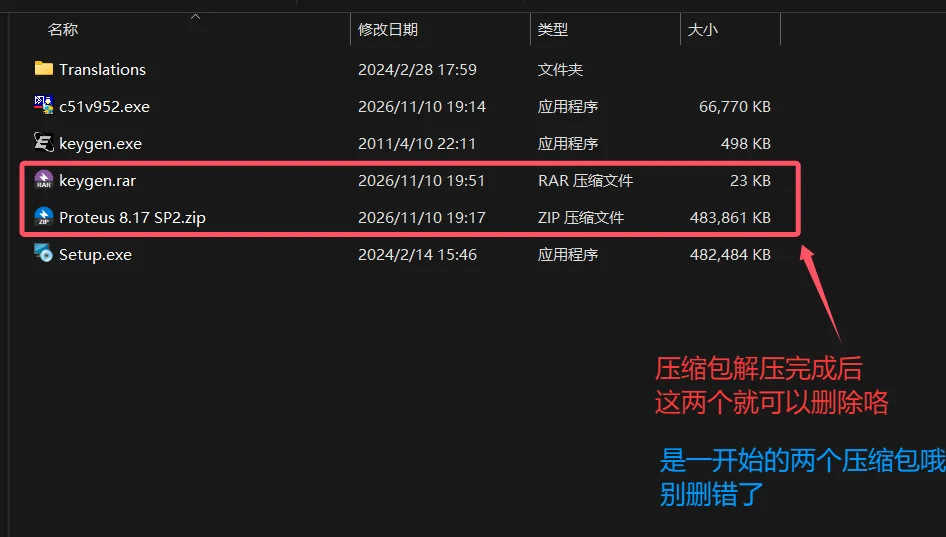
然后直接双击打开这两个压缩包,把里面的文件解压到一个全英文路径的文件夹里。
也可以使用 Windows 自带的解压缩,不过那个很少用,我都有点忘了……
3. 安装 Keil 与 Proteus
c51v952.exe 是 Keil 4 版本。接下来大家只需要双击 c51v952.exe 与 Setup.exe,然后默认都选择下一步。
注意:尽量使用英文路径,路径不要出现中文。确保没有安装到中文名称的文件夹下就可以了。
等待软件安装完成,桌面上会出现下面两个图标。

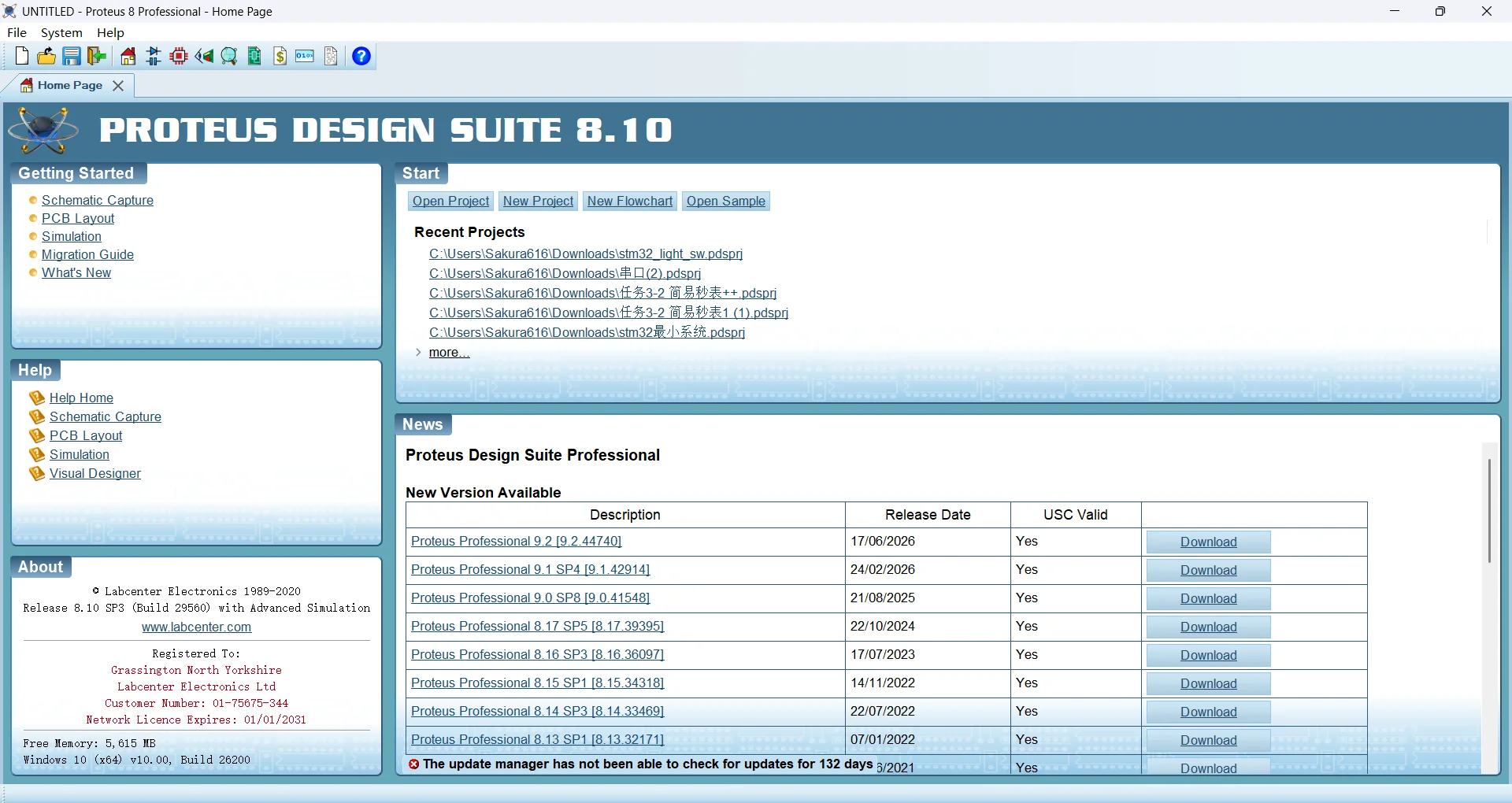
我们先双击 Proteus 8 Professional 图标。打开后如果是下图这个界面,代表已经安装好 Proteus 了。
4. Keil 的破解
上面我们其实已经把 Proteus 装好了,接下来是 Keil。
我们先双击 keygen.exe 看看能不能打得开。打得开就完全没问题,省去很多麻烦。
如果打不开、甚至双击后文件直接被删除了,大概率是安全软件或 Windows 杀毒的问题。
排查方法:
-
如果是第三方安全软件(如 360 安全卫士、火绒等),在任务栏右键退出软件即可。
-
如果关掉之后还是不行,那就关闭 Windows 自带的 Defender:开始菜单 → 设置 → 隐私与安全 → Windows 安全 → 打开 Windows 安全 → 病毒与威胁防护,关闭实时保护即可。
-
破解软件没有病毒,放心使用。
第二步找不到的话可以看这篇:关闭系统自带防护
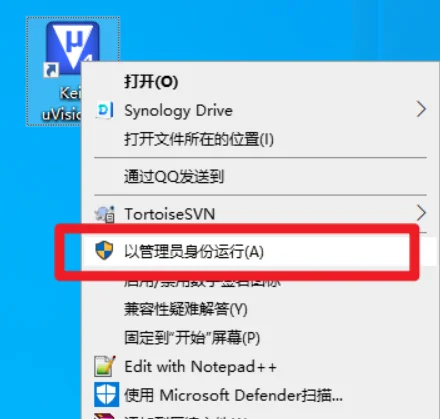
解决完之后,右键 Keil uVision4 的图标,选择以管理员身份运行。别忘了,一定要用管理员模式。
成功打开后,按下面两张图一步步点击:
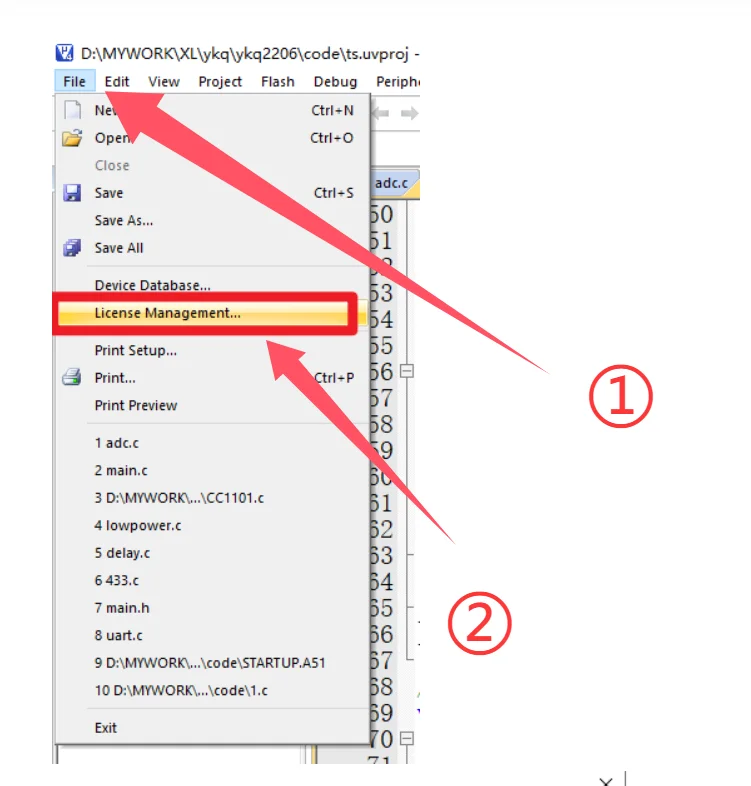
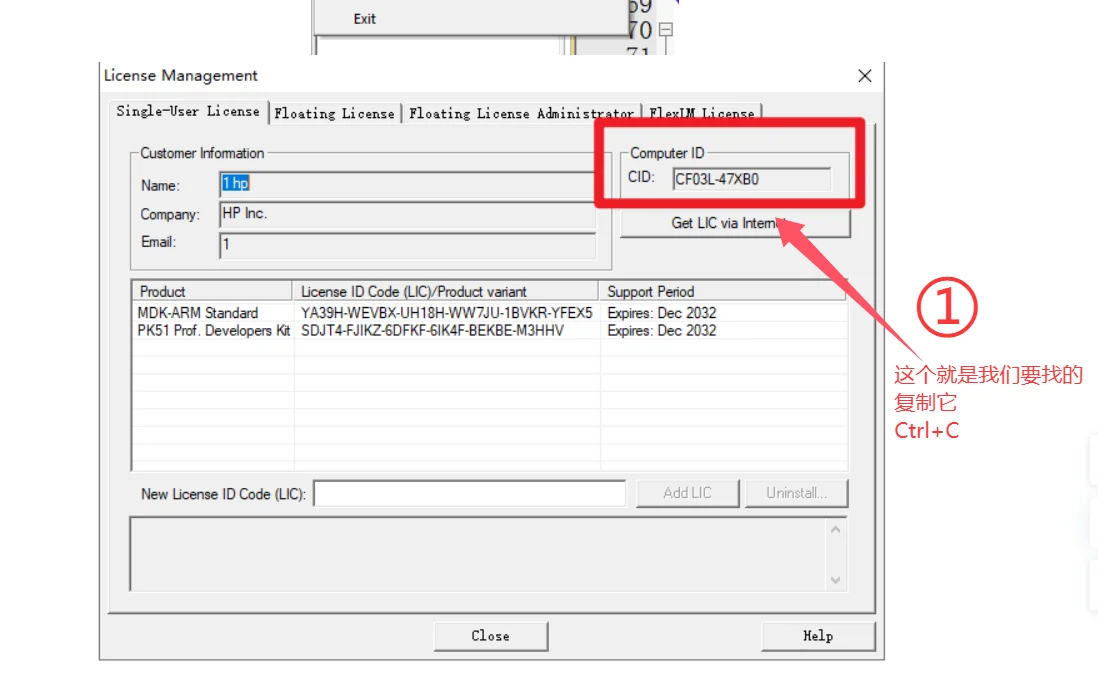
接下来切回 keygen.exe,按下面两张图的步骤一步步做:
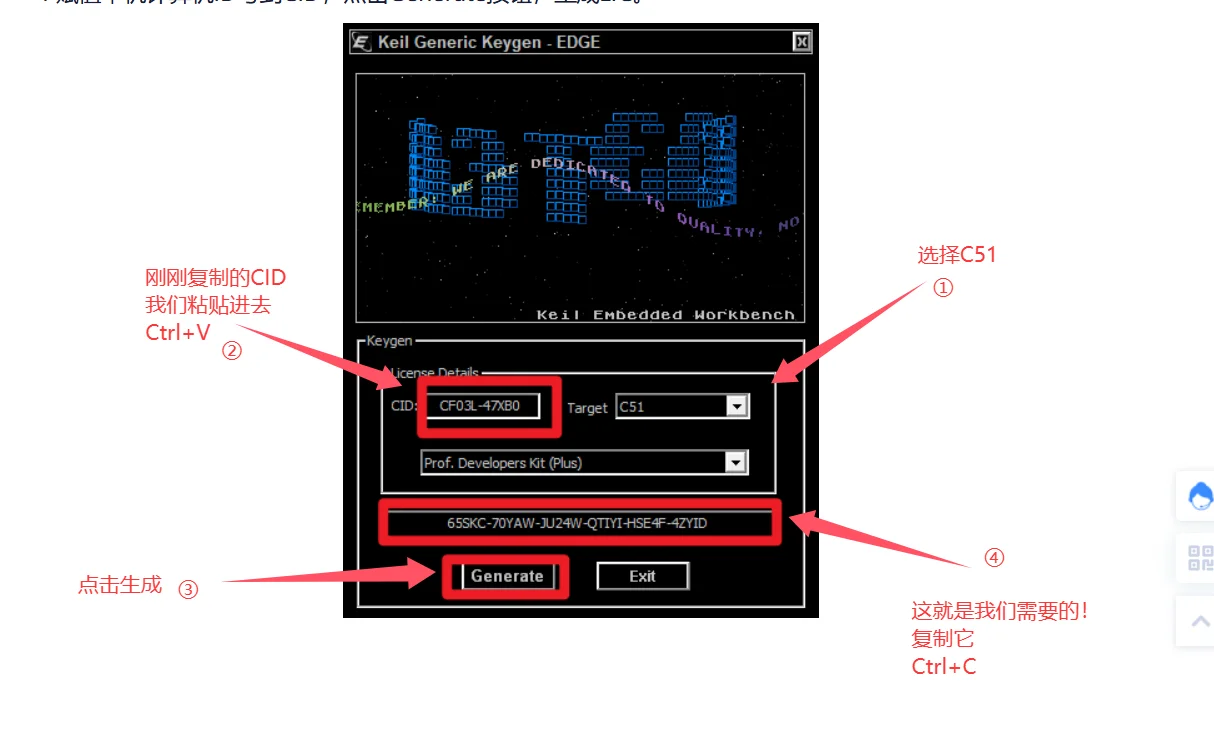
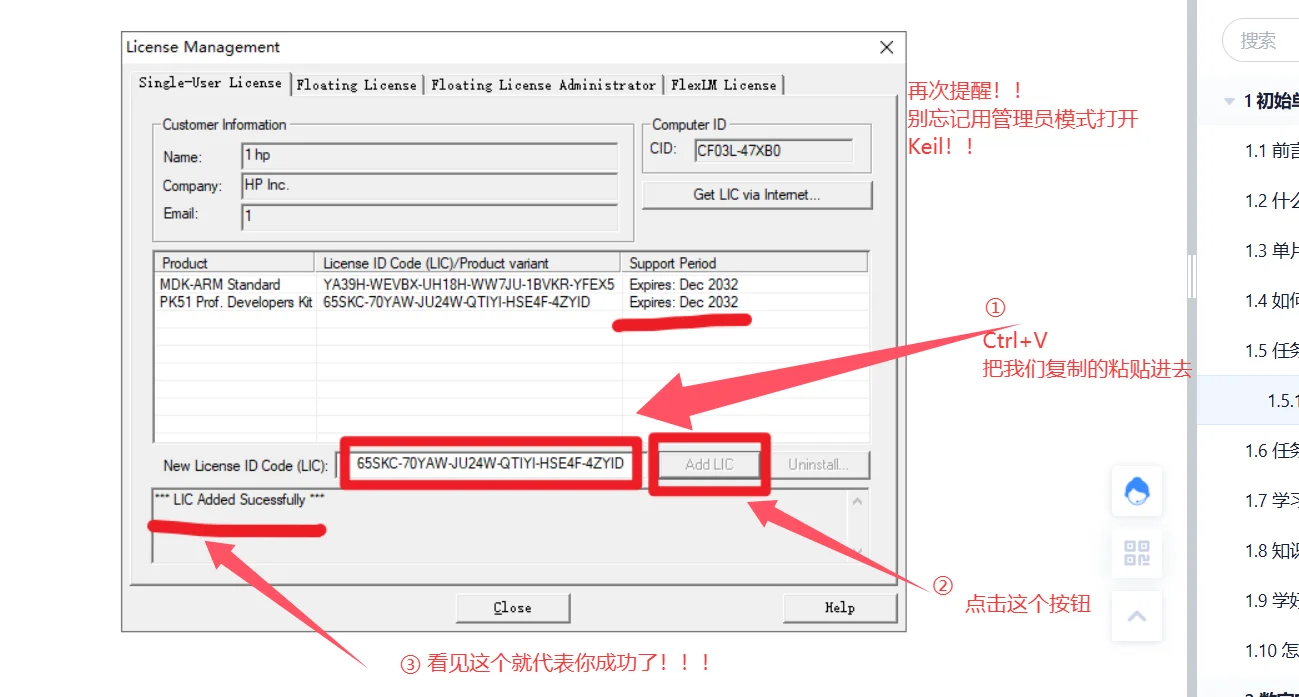
5. 安装完成
辛苦各位有耐心一步步看到这里,我们下次见。