

ComfyUI是什么:
ComfyUI 是一个基于节点串联的 Stable Diffusion 工作流编辑器。相比传统 WebUI,它更省显存、工作流可复用,很多最新模型会先在这里首发适配。如果你还没上手,这篇文章也会带你跑通整个Anime大模型使用流程。
Anima是什么?
Anima是一个动漫生图大模型,就在上个月(2026年5月15日),CircleStone Labs 联合 Comfy Org 发布了 Anima-Base v1.0 正式版。这是一个专为动漫风格打造的 20亿参数 DiT 大模型,底层基于 NVIDIA Cosmos 架构,训练数据全部来自真实画师作品,没用任何合成数据。——非常适合角色设计、场景绘制和概念艺术。
简单说几个亮点:
- 双模式提示词:支持 Danbooru 标签和自然语言,还能混着写
- 低配可跑:GGUF 量化版在普通 SDXL 级别的机器上就能跑,8GB 显存够用
- 原生 ComfyUI 支持:不用折腾,拖工作流直接用
- 非商用免费:个人玩完全够
⚠️ 目前只支持非商用,商用需联系官方授权。
1. 模型下载与参数设置
1.1 ComfyUI更新
首先,确保ComfyUI已经更新到了最新版本(注意备份现有版本)。如果用的是桌面版或分享者的整合包,一般都带有更新选项,运行直接更新即可。
extra_model_paths.yaml文件:存放模型等文件的路径信息;
models文件夹:存放的各类模型;
custom_nodes文件夹:存放的所有自定义插件节点;
1.2 模型下载
相关模型可以在Hugging Face直接下载: Anima
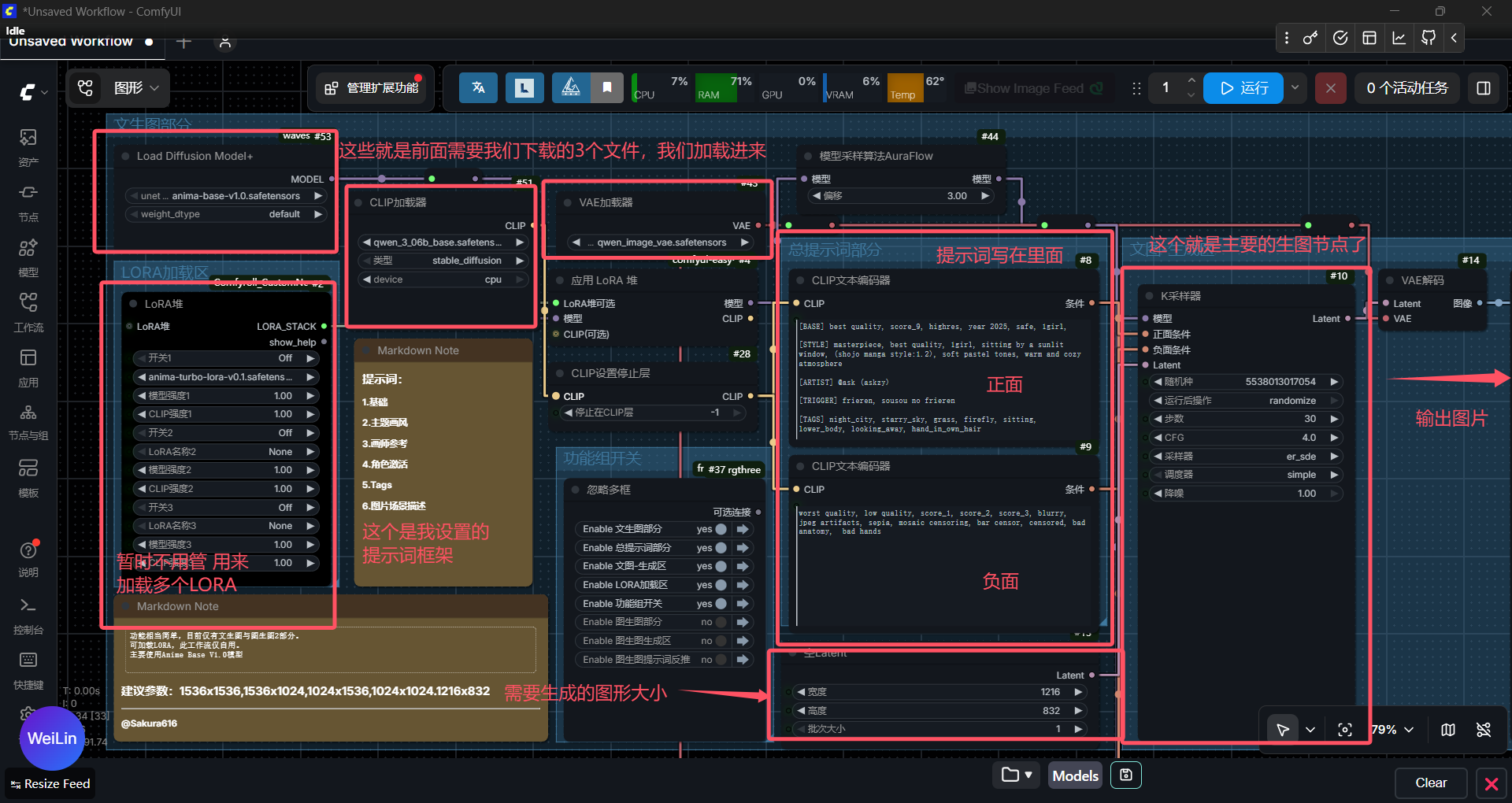
CLIP模型:文件位置split_files/text_encoders/qwen_3_06b_base.safetensors,下载后放在ComfyUI文件夹中ComfyUI/models/text_encoders。
UNET模型:文件位置split_files/diffusion_models\anima-base-v1.0.safetensors,下载后放在ComfyUI文件夹中ComfyUI/models/diffusion_models。
VAE模型:文件位置split_files/vae/qwen_image_vae.safetensors,下载后放在ComfyUI文件夹中ComfyUI/models/vae。
1.3 参数设置
- 图像大小:建议最大设置1024*1024(约 1MP 分辨率/一百万像素)
- 步数:30-40
- CFG值:4-5 这里不用调太高
以下是我制作的工作流,大致是这样的:
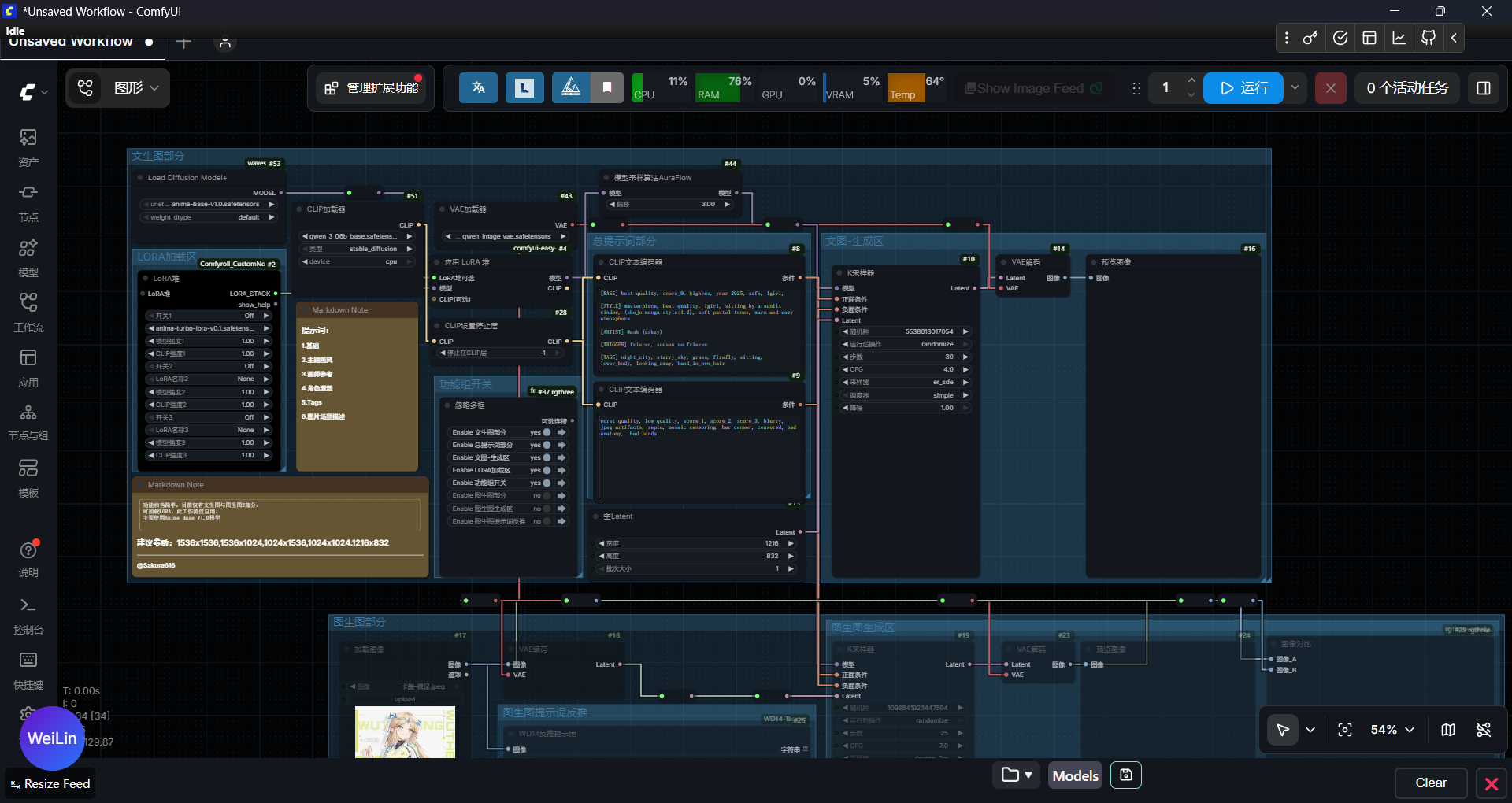
整体上大概是这样的一个流程
仔细的介绍一下我这边答题的生图流程吧,看以下图片:
局限性有:
- 不适合写实风格 — 该模型专门为动漫和插画风格设计,写实渲染超出其设计范围
- 文字渲染较弱 — 高分辨率文字和复杂排版的渲染效果可能不理想
- 构图偏简洁 — 基础版模型生成的构图较简单,高级艺术风格可能需要微调或进一步优化
还有,显卡能力较低的不适合跑满血模型。需要较大显存 至少11G,量化的也需要8G左右。
不然comfyui可能会崩 (爆显存)
当然你也可以去runninghub上找工作流跑,本地部署比较繁琐还需要不少内存。
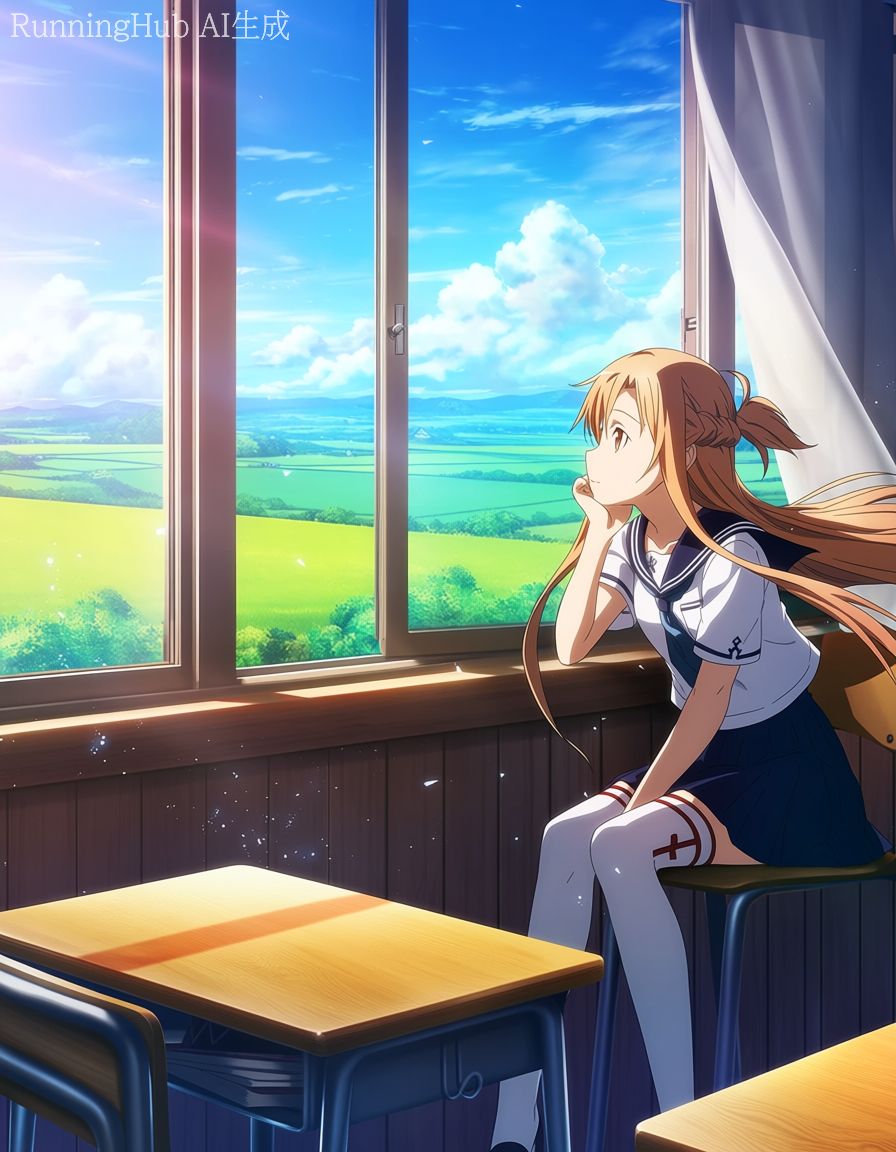
好了欣赏一下我跑出来的图片吧~~ 如果感兴趣也可以自己尝试一下
也是尽量了好吧,我的电脑太渣 跑不出好图,基础工作流出的图是这样的
一句话总结:
现在的GPT image啊 Nanobanana啊是自动代步车,ComfyUI 是手动改造车间。 后者入门慢一点,但一旦上手,上限远高于前者。如果你只是偶尔出一两张图玩玩,用AI软件的生图就够了;如果你想认真折腾 AI 绘画,ComfyUI 是绕不开的。为啥我上面生的图看起来不怎么好看嘞。主要还是我电脑太烂了跑不了太好的,以及我在这方面其实也还算是新手 什么lora ControlNet各种 还有图像放大 我都只会皮毛 自然那些会玩的人生图就更好看了。
好了 也只是我的一些个人见解。就讲到这里吧。